Join the PwdMgr test
Five steps on your Android phone, about two minutes. New testers sign up first (step 0). Use the Google account you signed up with.
0New here? Sign up first
Send the address of the Google account you use in the Play Store to gesellix.pwdmgr@gmail.com, for example with the subject “PwdMgr tester”. It is added to the list of testers, and you get an answer. Then follow the steps on this page.
Write an email
- An Android phone with Android 8 or newer, and a Google account.
- Please stay a tester for 14 days.
- No real passwords needed, made-up entries are fine. The app sends nothing unless you switch on an online feature yourself (Google Drive sync, breach check, device sync).
1Open this link on your phone
Open the test page
https://play.google.com/apps/testing/com.gesellix.pwdmgr
2Tap the blue button Become a tester
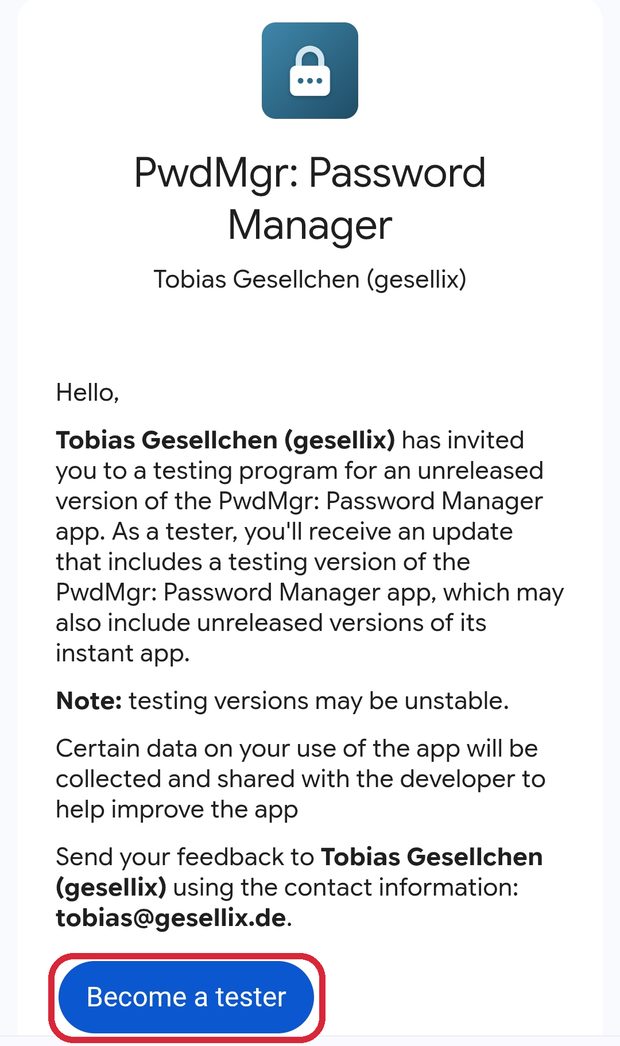
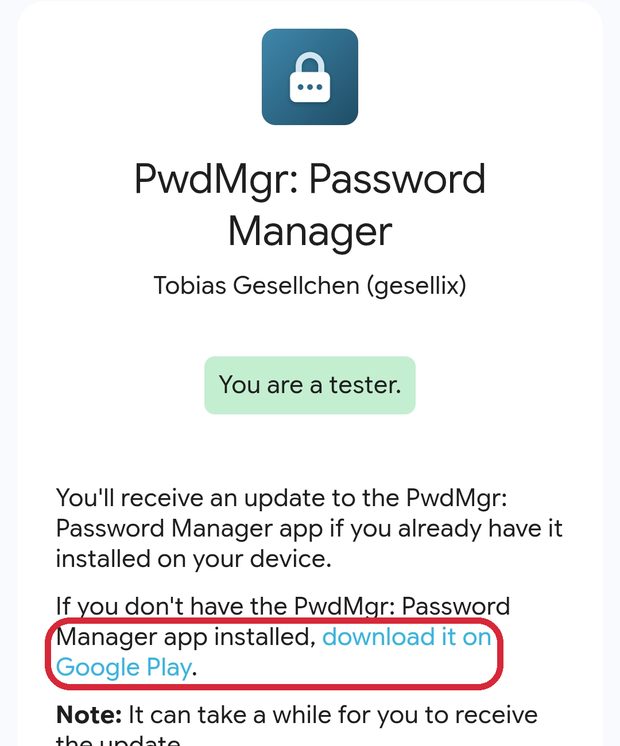
3Tap the blue link download it on Google Play
You now see a green box saying that you are a tester.
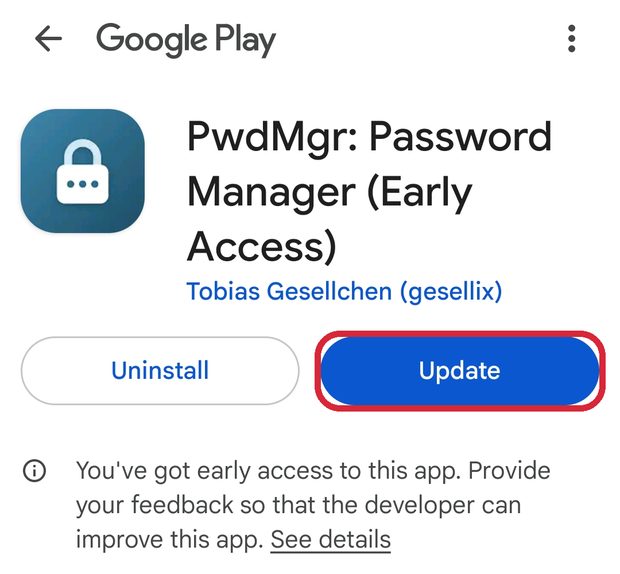
4Tap the blue button Install
The picture says “Update” because the app was already on that phone. Yours says “Install”.
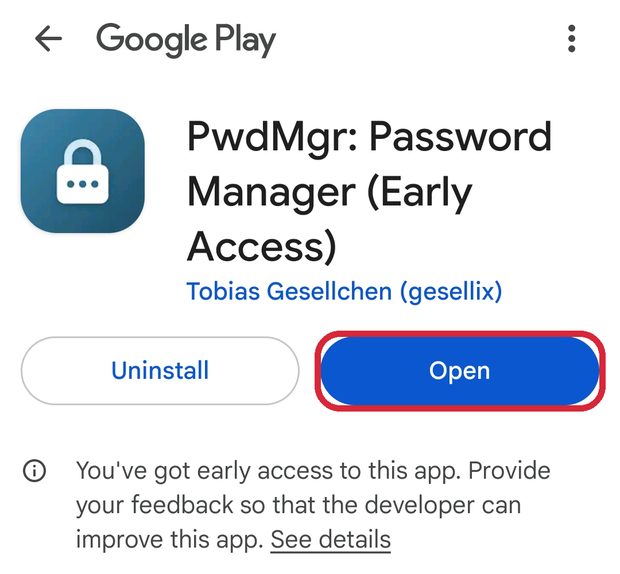
5Wait a moment, then tap Open
That's all. Thank you!
 Please stay a tester for 14 daysDon't leave the testing program before 14 days have passed since you became a tester. You don't need real passwords, made-up entries are enough.
If something doesn't work
The page says the app is not available: your browser may be using another Google account. Switch to the account you signed up with. If it is the right one, you may not be added yet: write to gesellix.pwdmgr@gmail.com.
Google Play doesn't find the app: wait a few minutes and try again. In Google Play, the round picture at the top right shows which account is active.
Questions or feedback: gesellix.pwdmgr@gmail.com
Beim Test von PwdMgr mitmachen
Fünf Schritte auf deinem Android-Handy, etwa zwei Minuten. Wer neu ist, meldet sich zuerst an (Schritt 0). Nimm das Google-Konto, mit dem du dich angemeldet hast.
Die Bilder sind auf Englisch, bei dir können die Texte auf Deutsch sein. Die roten Rahmen zeigen, wo du tippen musst.
0Neu dabei? Melde dich zuerst an
Schick die Adresse des Google-Kontos, das du im Play Store nutzt, an gesellix.pwdmgr@gmail.com, zum Beispiel mit dem Betreff „PwdMgr tester“. Sie kommt auf die Liste der Tester, und du bekommst eine Antwort. Dann folge den Schritten auf dieser Seite.
E-Mail schreiben
- Ein Android-Handy mit Android 8 oder neuer und ein Google-Konto.
- Bitte bleib 14 Tage als Tester dabei.
- Echte Passwörter brauchst du nicht, erfundene Einträge reichen. Die App sendet nichts, solange du nicht selbst eine Online-Funktion einschaltest (Google-Drive-Sync, Datenleck-Prüfung, Gerätesync).
1Öffne diesen Link auf dem Handy
Testseite öffnen
https://play.google.com/apps/testing/com.gesellix.pwdmgr
2Tippe auf den blauen Knopf, um Tester zu werden
3Tippe auf den blauen Link zu Google Play
Du siehst jetzt einen grünen Kasten: Du bist Tester.
4Tippe auf den blauen Knopf Installieren
Im Bild steht „Update“, weil die App auf diesem Handy schon da war. Bei dir steht dort „Installieren“.
5Kurz warten, dann auf Öffnen tippen
Das war's. Danke!
Bitte bleib 14 Tage als Tester dabeiVerlasse das Testprogramm nicht, bevor 14 Tage vergangen sind, seit du Tester geworden bist. Du brauchst keine echten Passwörter, erfundene Einträge reichen.
Falls etwas nicht klappt
Auf der Seite steht, dass die App nicht verfügbar ist: Vielleicht nutzt dein Browser ein anderes Google-Konto. Wechsle zu dem Konto, mit dem du dich angemeldet hast. Stimmt das Konto, bist du vielleicht noch nicht eingetragen: Schreib an gesellix.pwdmgr@gmail.com.
Google Play findet die App nicht: Warte ein paar Minuten und versuch es noch einmal. Das runde Bild oben rechts in Google Play zeigt, welches Konto aktiv ist.
Fragen oder Rückmeldungen: gesellix.pwdmgr@gmail.com